软件中心 / C盘清理

C盘清理

C 盘飘红、开机越来越慢?先别急着重装。它把「能安全删的垃圾」逐项列出来,你勾哪项就清哪项,清完告诉你释放了多少。

免费 · 免安装 · 离线运行 · 不上传任何数据
版本v1.0.0
大小45 KB
适用系统Windows 7 / 10 / 11
更新日期2026-10-27
SHA256
— 直接下载
HOW IT WORKS

三步,不猜、不黑箱

清理这件事最怕「一键优化」——删了什么你也不知道。这里每一步都摆在你面前。

1

扫描

10 类系统垃圾分别统计:临时文件、浏览器缓存、回收站、缩略图、更新残留、崩溃转储……每类显示占多少、多少个文件。

2

勾选

每类标了「安全 / 谨慎 / 高级」。默认只勾安全项;休眠文件、更新缓存这类会改变系统行为的,默认不勾,要看你自己决定。

3

清理

确认弹窗里再列一遍要删什么、预计释放多少。清完报告实际释放空间,并建议重启一次让系统回收。

WHAT IT DOES

它清什么,不清什么

01

只清缓存与临时文件

临时目录、浏览器缓存、缩略图数据库、更新残留、崩溃 dump——都是删了会自动重建的东西。

02

大文件只列不删

扫出 C 盘里超过 200MB 的文件,按大小排序;你选中后「移到回收站」,随时能恢复。

03

休眠文件单独处理

hiberfil.sys 常常几十 GB。工具显示它的实际大小,要不要关休眠由你决定,随时可开回来。

04

不碰你的数据

文档、照片、视频、微信和 QQ 的聊天记录,都不在扫描范围内;工具也没有联网代码。

05

失败也告诉你

被占用的文件删不掉,会如实统计失败数量,不会假装清理成功。

06

单文件,删掉即卸载

不写注册表、不装服务、不开机自启。不想要了,直接删 exe。

SCREENSHOT

界面

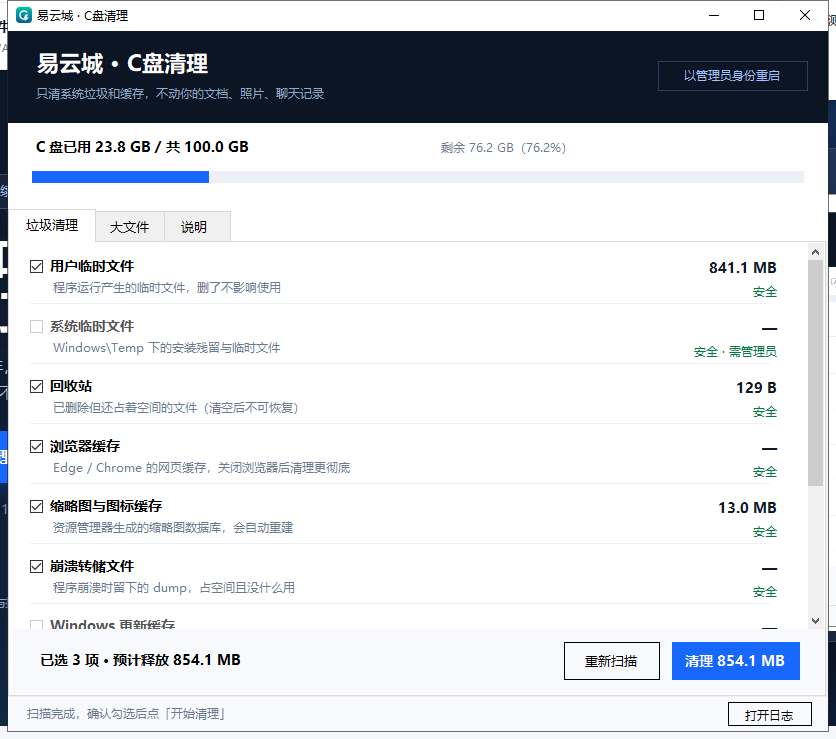
C盘清理界面截图
扫描完成后,每类垃圾的大小与安全等级一目了然;右侧「需管理员」的项会在提权后开放。
SPECS

运行要求

CHANGELOG

更新日志

v1.0.0
2026-10-27
  • 首个版本:10 类系统垃圾扫描与清理,按「安全 / 谨慎 / 高级」分级
  • 大文件扫描(>200MB),支持移到回收站
  • 休眠文件大小检测与关闭
  • 清理日志、失败计数、管理员提权入口
FAQ

常见问题

不会。工具只扫描固定的系统缓存目录(临时文件夹、浏览器缓存、缩略图、更新下载目录等),不遍历「文档」「桌面」「图片」这些位置。大文件页默认不删,你点了「移到回收站」也还能恢复。
清理解决的是「空间」,不解决「性能」。如果 C 盘还有几十 GB 剩余,清理主要让系统更新和临时文件有地方放;真正让老电脑变快的是换固态、加内存、关掉多余自启。这些我们上门或远程都能做。
关掉浏览器、微信、WPS 之类正在跑的程序再清理一次;系统临时文件和更新缓存需要点右上角「以管理员身份重启」。仍有删不掉的,属于正常现象,工具会统计失败数量。
能,但需要先装 .NET Framework 4.8(微软官网免费下载)。装不上或者装完打不开,直接打 137 0873 0161,远程帮你弄。

清完还是卡?可能是硬件

老电脑加一块固态,比清十次垃圾都管用。云南 16 州市可上门,全国可远程,先检测后报价。

137 0873 0161